

So richtest du WordPress auf deiner Domain ein
Bevor wir WordPress auf deinem Webspace installieren können, sollten wir ein paar Vorbereitungen treffen. Logge dich bei All-inkl im KAS in der Technischen Verwaltung ein.
1. Du solltest deine Domain einrichten
Deine Domain sollte zu einem Zielordner führen, dieser sollte am besten der Name deiner Domain sein.
Die php Version sollte Version 8.3 sein. (Beides kannst du in den Einstellungen deiner Domain ändern.)
Zu der Domain sollte bereits eine Datenbank angelegt worden sein. Falls du das noch nicht getan hast:
2. Datenbank einrichten
Du gehst in der Navigation auf den Reiter Datenbanken -> Neue Datenbank anlegen
Beschreibung: Domainname (Ich nenne das so wie den Zielordner der Domain)
Passwort: Ein sicheres Passwort nehmen
Speichern.
3. Domain SSL Verschlüsselung hinzufügen
Gehe in der Navigation auf den Reiter Domainübersicht -> Domain bearbeiten
Bei SSL Schutz steht deaktiviert. Klicke daneben auf Bearbeiten.
Haftungsausschuss akzeptieren und SSL-Zertifikat (Let’s Encrypt) einbinden.
4. Jetzt kannst du die Software installieren:
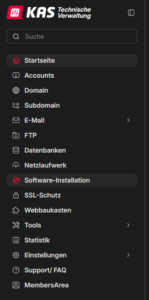
Gehe in der Navigation auf den Reiter Software Installation: Direkt das erste sollte schon WordPress sein (das große W) -> Software installieren
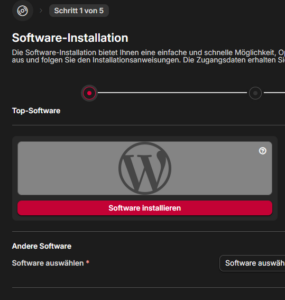
Wähle die Domain aus. Bei Domainpfad nichts weiter eingeben, denn das haben wir schon eingestellt.
Bei Datenbank wählen wir jetzt die entsprechende Datenbank aus, dahinter steht als Betreff der Name unserer Domain, oder was auch immer wir bei der Erstellung dort angegeben haben.
Anmelde-Informationen zur gewählten Software einrichten
Benutzername/Login: Hier gibst du deinen gewünschten Namen ein. Dieser Name wird auch eventuell für Besucher der Website sichtbar sein.
Passwort/Kennwort: Hier gibst du ein Kennwort ein, welches ich benutzen werde, um mich in die Software einzuloggen und die Website zu bauen.
Nach der Übergabe änderst du das Passwort - sofern ich die Seite nicht warten soll. Es sollte daher kein Passwort sein, welches du schon woanders nutzt! (Sonderzeichen sind bei dem Kennwort nicht erlaubt.)
E-Mail Adresse: Bei der E-Mail Adresse gibst du auch schon deine offizielle E-Mail ein, mit der du Mails von der Website empfangen möchtest.
Du kannst dir auch eine E-Mail Adresse einrichten, die: deinname@deinedomain.de lautet. Am besten ist es, wenn du dir vorher schon Gedanken darüber machst, welches deine offizielle E-Mail Adresse ist, die du hier eingibst, aber man kann es später auch noch ändern.
Dann setzt du bei den letzten beiden Kästchen ein Häkchen und klickst auf Installation jetzt starten.
Jetzt bekommst du eine Meldung, wo dir nochmal die Zugangsdaten gesagt werden. Notiere das für dich und für mich. 🙂
Jetzt wartest du ab und dann kannst du gleich deine Domain aufrufen und dich im WP-Admin Bereich einloggen. Dir URL zum Login lautet: https://deinedomain.de/wp-admin
Wenn ich die Anmeldedaten habe, kann ich mich dort einloggen und deine Website bauen. Ich habe mit den Anmeldedaten ausschließlich Zugriff auf den WordPress-Bereich!
Probleme bei der Erstellung?
Wenn du damit Probleme hast: der Support bei All-Inkl ist schnell, kostenlos und sehr gut. Wenn du sagst, dass du eine Domain mit https Verschlüsselung möchtest, auf der WordPress installiert ist, und du damit Probleme hast, werden sie dir gut weiterhelfen können.